Optimizar tu PC para jugar: guía básica para gamers con hardware limitado
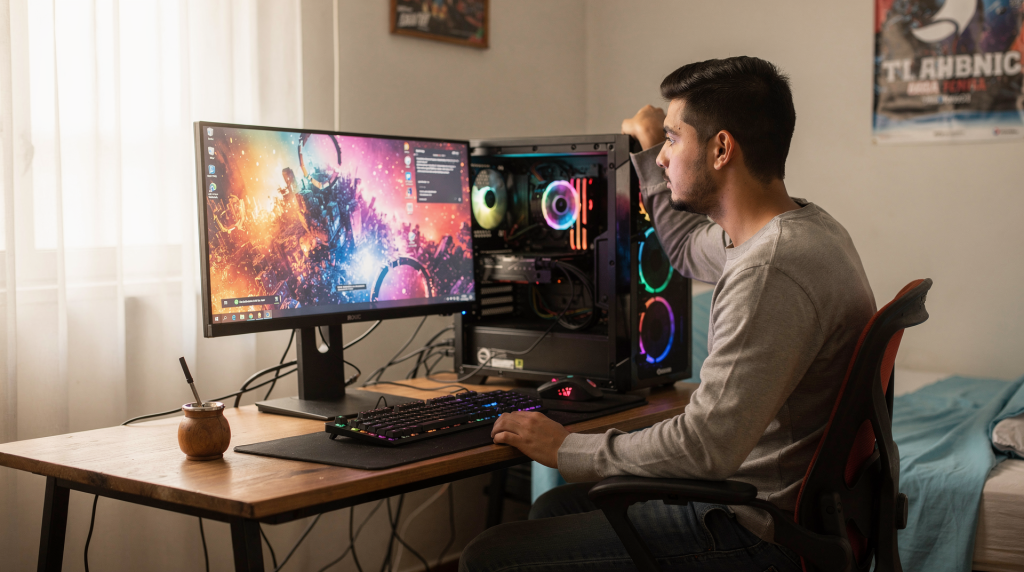
Tener una PC modesta no significa resignarse a jugar mal. Con ajustes correctos en Windows, en el juego y en el mantenimiento del equipo, muchas máquinas pueden ganar estabilidad, reducir tirones y mejorar los FPS sin gastar de más. La clave no es “hacer magia”, sino quitarle carga al sistema y concentrar los recursos donde realmente importan: el juego.
Qué se puede mejorar de verdad en una PC limitada
Antes de tocar configuraciones, conviene entender qué sí cambia la experiencia y qué no. En hardware limitado, lo más efectivo suele ser reducir procesos en segundo plano, ajustar gráficos, actualizar controladores, usar pantalla completa y mantener el sistema limpio. También ayuda configurar Windows para priorizar el rendimiento y, si el equipo lo permite, usar un SSD y suficiente memoria RAM.
No todo problema de rendimiento se arregla por software. Si la placa de video, el procesador o la RAM ya quedaron cortos para el juego, los cambios servirán para estabilizar, no para transformar una PC básica en una máquina de gama alta.
Diagnóstico rápido: identificá el cuello de botella
Antes de optimizar a ciegas, mirá qué está limitando el equipo. En el mundo del arte interactivo y las instalaciones inmersivas aprendí que diagnosticar el problema correcto es la mitad de la solución: acá aplica exactamente lo mismo. No es lo mismo un cuello de botella en CPU que en disco o en memoria, y cada uno pide una estrategia distinta.
Señales típicas
- Si el juego se traba al cargar escenarios, suele faltar RAM o sobrar carga en segundo plano.
- Si hay bajones bruscos al mover la cámara o entrar en combate, el problema puede ser la CPU o la GPU.
- Si el juego tarda mucho en abrir y cargar partidas, el disco es un sospechoso claro; un SSD mejora mucho esta parte.
- Si el rendimiento cambia mucho cuando abrís Chrome, Discord o transmisiones, hay falta de recursos disponibles.
Qué revisar en Windows
Abrí el Administrador de tareas y fijate qué llega al límite durante la partida:
- CPU cerca del 100%
- RAM casi llena
- Disco con actividad constante
- GPU al tope con gráficos demasiado altos
Esa lectura simple te dice dónde conviene actuar primero. Es un gesto casi de diseño de experiencia: entender qué componente está gritando para poder tomar decisiones informadas.
Ajustes que más rinden sin gastar dinero
1) Cerrá todo lo que no estés usando
Parece obvio, pero es de los cambios con mejor relación esfuerzo/resultado. Navegadores, launchers, chats, sincronizadores en la nube y programas que arrancan con Windows consumen memoria y procesamiento.
Hacé esto antes de jugar:
- Cerrá navegador, Discord, Spotify y editores abiertos.
- Desactivá programas de inicio que no necesitás.
- Evitá tener descargas activas mientras jugás.
- Si el sistema está muy justo, reiniciá antes de una sesión larga.
2) Activá el Modo Juego y priorizá el rendimiento
Windows tiene funciones pensadas para dar prioridad al juego y limitar tareas en segundo plano.
- Activá el Modo Juego.
- En laptops, usá el modo de energía de alto rendimiento cuando estés enchufado.
- Si tu PC tiene GPU dedicada, asegurate de que el juego use esa tarjeta y no la integrada.
3) Bajá la resolución y el escalado gráfico
Cuando el hardware es limitado, bajar la resolución suele dar una mejora más visible que tocar opciones finas. Jugar a 720p en lugar de 1080p puede aumentar mucho la fluidez en equipos débiles.
Orden práctico de impacto:
- Bajá resolución primero.
- Después reducí sombras, reflejos y efectos.
- Luego ajustá texturas según la VRAM disponible.
- Por último, desactivá extras como motion blur, depth of field y antialiasing pesado.
4) Jugá en pantalla completa
La pantalla completa exclusiva suele rendir mejor que ventana o ventana sin bordes, sobre todo en equipos modestos. Si notás microcortes, probá este cambio antes de bajar más gráficos.
Ajustes de Windows que vale la pena revisar
Controladores gráficos actualizados
Tener drivers viejos puede restar estabilidad y rendimiento. Actualizarlos es una de las primeras tareas recomendadas para mejorar la experiencia de juego.
Checklist:
- Actualizá el controlador de video.
- Verificá también actualizaciones de Windows.
- Si tu equipo lo soporta, revisá BIOS y paquetes del fabricante.
Efectos visuales de Windows
Si la PC es muy justa, reducir animaciones y transparencias libera recursos.
- Desactivá transparencias.
- Reducí animaciones del sistema.
- Ajustá Windows para “mejor rendimiento” si el equipo prioriza juegos por sobre estética.
Aplicaciones en segundo plano
En equipos con poca RAM, esto marca diferencia.
- Limitá apps que se ejecutan en segundo plano.
- Revisá permisos de software que se actualiza solo.
- Evitá sincronizaciones pesadas mientras jugás.
Qué tocar dentro de los juegos
No todos los gráficos pesan lo mismo. Si querés mejorar FPS, priorizá estas decisiones.
| Ajuste | Impacto típico | Recomendación |
|---|---|---|
| Resolución | Muy alto | Bajala primero si falta fluidez |
| Sombras | Alto | Bajalas al mínimo o medio |
| Reflejos | Alto | Reducilos mucho o apagálos |
| Distancia de dibujado | Medio/alto | Ajustala según CPU |
| Texturas | Medio | Bajalas si falta VRAM |
| Antialiasing | Medio | Desactivá o usá el más liviano |
| Motion blur | Bajo | Mejor apagado |
| V-Sync | Variable | Activarlo solo si hay tearing molesto |
Regla simple para configurar rápido
Si no querés perder tiempo:
- Bajá resolución.
- Poner preset en bajo.
- Subí solo texturas si la memoria de video alcanza.
- Recién después tocá detalles finos.
SSD, RAM y otros upgrades baratos que sí se notan
SSD: el cambio más notable para la mayoría
Si tu PC todavía usa disco duro mecánico, pasar a SSD mejora arranque, carga de juegos y respuesta general del sistema. No siempre da más FPS, pero sí una experiencia mucho más fluida.
RAM: pasar de 8 GB a 16 GB cambia bastante
En juegos actuales, 8 GB se quedan cortos en muchos casos, sobre todo si además tenés apps abiertas. Si tu placa base lo permite, subir a 16 GB suele ser una mejora muy sensata para gaming básico y multitarea liviana.
GPU y CPU: cuándo ya no alcanza con optimizar
Si después de limpiar el sistema y bajar gráficos el juego sigue injugable, probablemente ya hay un límite de hardware. En ese punto conviene pensar si:
- vale la pena seguir actualizando esa plataforma;
- podés sumar RAM o SSD primero;
- o directamente necesitás cambiar de CPU, GPU o equipo.
Mantenimiento físico: lo que mucha gente olvida
Un equipo sucio rinde peor. El polvo eleva temperaturas y, cuando eso pasa, el hardware baja frecuencias para protegerse.
Qué revisar
- Limpiá rejillas y ventiladores.
- Verificá que el flujo de aire no esté bloqueado.
- Controlá temperaturas si el rendimiento cae con el tiempo.
- Si la PC se apaga o se ralentiza mucho, la pasta térmica puede estar degradada.
Síntoma clásico de mala refrigeración
- Arranca bien y a los 10 o 20 minutos baja mucho el rendimiento.
- El ventilador suena cada vez más fuerte.
- La caja está muy caliente al tacto.
Paso a paso: optimización básica en 15 minutos
- Reiniciá la PC.
- Cerrá navegador, chats y programas abiertos.
- Actualizá el driver de video si hace tiempo no lo revisás.
- Activá Modo Juego.
- Poné el plan de energía en alto rendimiento.
- Abrí el juego en pantalla completa.
- Bajá resolución si seguís con tirones.
- Reducí sombras, reflejos y efectos.
- Verificá que no haya descargas ni sincronizaciones activas.
- Probá una partida y medí si mejoró.
Errores comunes que empeoran el rendimiento
- Dejar 20 programas abiertos “por si acaso”.
- Subir todo en gráficos y tocar solo una opción al azar.
- Instalar “optimizadores” milagrosos que prometen FPS sin explicar qué hacen.
- No actualizar drivers.
- Jugar en una notebook enchufada pero con modo ahorro activado.
- Confundir más FPS con mejor experiencia: a veces la prioridad es estabilizar los mínimos, no solo subir el promedio.
Checklist rápido para jugar mejor con hardware limitado
- Cerré todo lo innecesario antes de jugar.
- Activé Modo Juego.
- Puse el plan de energía en alto rendimiento.
- Verifiqué que el juego use la GPU correcta.
- Actualicé los controladores gráficos.
- Bajé resolución y sombras.
- Usé pantalla completa.
- Revisé si tengo SSD y suficiente RAM.
- Limpié polvo y ventilación.
- Medí si el problema real es CPU, RAM, GPU o disco.
Cuándo conviene dejar de optimizar y pensar en upgrade
Llegado cierto punto, retocar Windows ya no alcanza. Si el juego exige más de lo que tu equipo puede dar, la mejor inversión suele ser el componente que más limita:
- SSD si todavía usás disco duro.
- RAM si vivís al límite.
- GPU si el juego depende de gráficos.
- Plataforma completa si el CPU quedó muy viejo.
La decisión correcta no siempre es “comprar más”: es gastar donde el salto se note de verdad.
FAQ
¿Cuál es la mejora más barata y efectiva para una PC gamer lenta?
Cerrar procesos en segundo plano, activar Modo Juego y bajar la resolución suele dar el mejor resultado sin gastar dinero.
¿Un SSD mejora los FPS?
No necesariamente los FPS promedio, pero sí reduce cargas, tirones al cargar mapas y la sensación de lentitud general.
¿Conviene usar programas que “aumentan FPS”?
En general no. Primero ajustá Windows, drivers y el juego manualmente. Eso suele ser más seguro y efectivo.
¿Cuánta RAM necesito para jugar hoy?
Para una experiencia básica razonable, 16 GB es una meta mucho más cómoda que 8 GB, especialmente si el sistema también abre otras apps.
¿Es mejor bajar resolución o calidad gráfica?
Si la PC está muy justa, bajar resolución suele dar el mayor salto. Después conviene recortar sombras, reflejos y efectos.
¿Qué hago si el juego sigue andando mal después de optimizar?
Revisá si el cuello de botella es hardware real: CPU, GPU, RAM o disco. Si el límite es físico, la optimización solo puede ayudar hasta cierto punto.
Conclusión
Optimizar una PC para jugar no se trata de trucos raros: se trata de liberar recursos, bajar lo que más pesa y entender dónde está el límite real del equipo. En hardware limitado, los mejores resultados suelen venir de una combinación simple: menos procesos, mejores drivers, ajustes gráficos sensatos y un sistema ordenado. Con eso, muchas PCs modestas pueden pasar de “injugables” a perfectamente aprovechables.